使用方法
导入文本
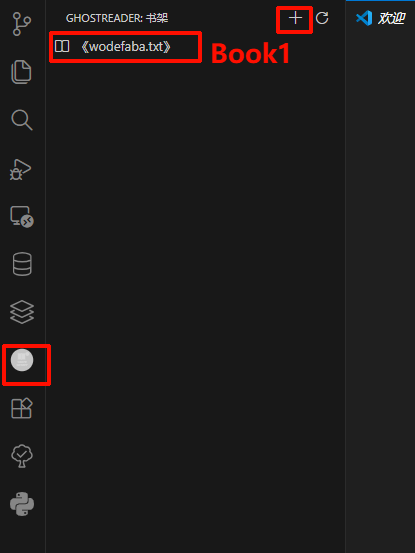
- 点击活动栏中的 Ghost READER 图标打开阅读列表面板
- 点击阅读列表标题栏的 "+" 按钮
- 选择要导入的 TXT 文件
开始阅读
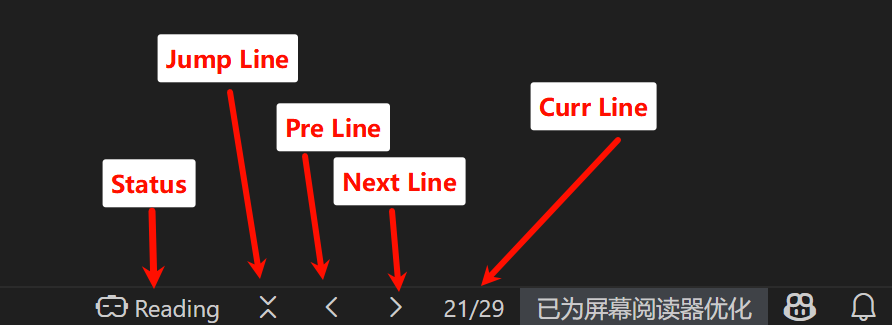
点击阅读列表中的文本即可开始阅读,内容会显示在状态栏中。
自动滚动功能
当处于 Reading 模式 且有打开的文件时,编辑器会自动滚动内容,模拟人类阅读行为:
- 自动滚动:按配置的间隔时间自动向下滚动,到达底部后向上滚动,循环进行
- 随机停顿:阅读过程中会随机停顿,模拟思考或理解的时间
- 速度变化:滚动速度有随机变化,更接近真实阅读行为
- 仅在 Reading 模式生效:切换到 Coding 模式会自动停止滚动
💡 提示:可以通过配置
ghostReader.autoScrollInterval来控制滚动速度,设置为 0 可禁用自动滚动。
快捷键
Reading 模式
在 Reading 模式下,以下快捷键可用:
| 快捷键 | 功能 |
|---|---|
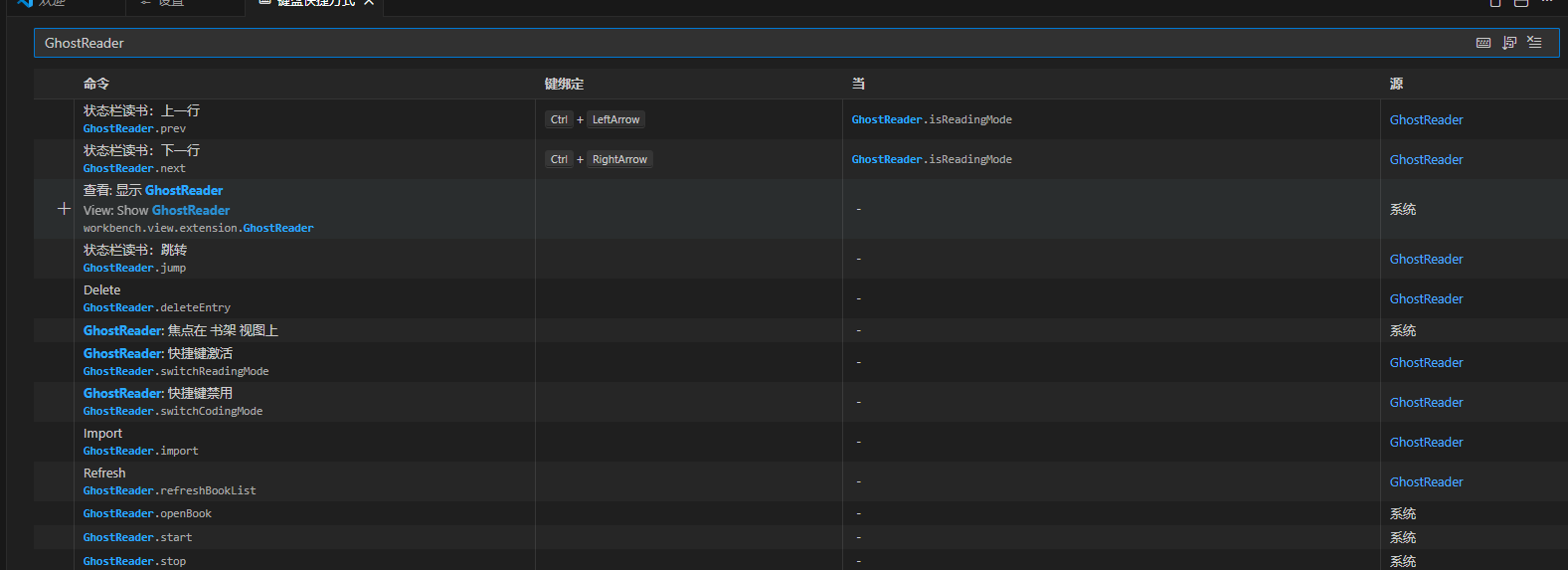
Ctrl+Left (Mac: Cmd+Left) | 上一行 |
Ctrl+Right (Mac: Cmd+Right) | 下一行 |
模式切换
-
切换到 Reading 模式:
- 执行命令
GhostReader: 快捷键激活 - 或点击状态栏的 "Coding" 按钮
- 会启动阅读、显示内容并启用快捷键
- 执行命令
-
切换到 Coding 模式:
- 执行命令
GhostReader: 快捷键禁用 - 或点击状态栏的 "Reading" 按钮
- 会停止阅读、隐藏内容并禁用快捷键
- 执行命令
在 Coding 模式下,阅读快捷键被禁用,不会与编辑器快捷键冲突。
💡 提示: 模式切换按钮同时控制阅读状态、内容显示和快捷键状态。
跳转到指定位置
执行命令 GhostReader: 状态栏阅读:跳转 可以跳转到指定行号。
删除文本
在阅读列表中右键点击文本,选择删除图标即可移除文本。
配置选项
在 VS Code 设置中搜索 "ghostReader" 可以配置以下选项:
显示行数 (displayLines)
每次在状态栏显示的行数,默认为 1。
显示宽度 (displayWidth)
状态栏每次显示的最大字符数,默认为 45。
智能分页功能:当一行内容超过设定的宽度时,会自动拆分成多个虚拟页:
- 按"下一行"会先显示当前行的剩余部分
- 当前行显示完毕后,才跳到下一原始行
- 按"上一行"同理,会先回退到当前行的前面部分
这样可以确保长行内容不会丢失,同时保持状态栏显示整洁。
自动停止延迟 (autoStopDelay)
停留在当前行多少秒后自动停止阅读,默认为 0(永不停止)。
设置为大于 0 的值后,如果在指定时间内没有翻页操作,会自动停止阅读并隐藏状态栏内容。
自动滚动间隔 (autoScrollInterval)
自动滚动的时间间隔(毫秒),默认为 300ms。
当处于 Reading 模式且有打开的文件时,编辑器会按此间隔自动滚动。设置为 0 可禁用自动滚动功能。
自动滚动停顿时间 (autoScrollPauseDuration)
自动滚动时的停顿时间(毫秒),默认为 5000ms(5秒)。
在自动滚动过程中,会随机触发停顿,停顿时间基于此配置值。可以模拟人类阅读时的思考或理解时间。